OPTRAIMAGE 443/433 (NOV 2000) - Stampante laser LEXMARK - Manuale utente e istruzioni gratuiti
Trova gratuitamente il manuale del dispositivo OPTRAIMAGE 443/433 (NOV 2000) LEXMARK in formato PDF.


| Tipo di prodotto | Stampante laser multifunzione (copia, fax, scansione, stampa di rete) |
| Modello | OptraImage 443/433 |
| Marca | Lexmark |
| Data di uscita | Novembre 2000 |
| Dimensioni (circa) | 500 x 500 x 400 mm (stampante + scanner) |
| Peso (circa) | 20 kg |
| Alimentazione | 100-240 V CA, 50/60 Hz |
| Funzioni principali | Copia, invio/ricezione fax, scansione di rete (e-mail, FTP, profilo), stampa di rete |
| Tecnologia di stampa | Laser, linguaggio PostScript 2/3 |
| Connettività | Ethernet 10/100 (RJ-45), fax (RJ-11), SCSI per scanner, USB ? (non specificato) |
| Memoria richiesta per fax | 24 MB minimo |
| Capacità carta | Vassoio di alimentazione + vassoio di uscita |
| Scanner | Unità di scansione piana con alimentatore automatico di documenti (ADF) |
| Risoluzione di scansione | Impostabile (predefinito via Web) |
| Manutenzione ordinaria | Pulizia dei rulli dell'ADF, del vetro e sostituzione del tampone dell'ADF |
| Consumabili | Cartuccia di toner, unità di manutenzione |
| Sicurezza | Contabilizzazione dei lavori (codice utente), blocco fisico dello scanner per il trasporto |
| Norme | FCC Classe A, ICES-003, TBR 21, direttive CE |
| Configurazione di rete | Indirizzo IP tramite pannello di controllo o utilità TCP/IP, pagine Web integrate |
| Documentazione | Manuale di 213 pagine in formato PDF |
Domande frequenti - OPTRAIMAGE 443/433 (NOV 2000) LEXMARK
Domande degli utenti su OPTRAIMAGE 443/433 (NOV 2000) LEXMARK
0 domanda su questo apparecchio. Rispondi a quelle che conosci o fai la tua.
Fai una nuova domanda su questo apparecchio
Scarica le istruzioni per il tuo Stampante laser in formato PDF gratuitamente! Trova il tuo manuale OPTRAIMAGE 443/433 (NOV 2000) - LEXMARK e riprendi in mano il tuo dispositivo elettronico. In questa pagina sono pubblicati tutti i documenti necessari per l'utilizzo del tuo dispositivo. OPTRAIMAGE 443/433 (NOV 2000) del marchio LEXMARK.
MANUALE UTENTE OPTRAIMAGE 443/433 (NOV 2000) LEXMARK
Edizione: ottobre 2000
Il presente paragrafo non è valido nei Paesi in cui le disposizioni qui riportate non son amissibili ai sensi della legge: LEXMARK INTERNATIONAL, INC. FORNISCE LA PRESENTE PUBBLICAZIONE "COSI COM'È" SENZA ALCUN TIPO DI GARANZIA, IMPLICITA O ESPLICITA, INCLUSE, TRA L'ALTRO, EVENTUALI GARANZIE DI COMMERCIABILITÀ O IDONEITÀ AD UNO SCOPO SPECIFICO. Per particolari transazioni, alcuni stati non accettano l'esclusione di responsabilità per garanzie implicite o esplicite: pertanto tale dichiarazione potrebbe risultare non applicabile.
La presente pubblicazione potrebbe contentere imprecisioni tecniche o errors tipografici. Periodicamente vengono apportate modifiche alle informazioni qui riportare. Tali modifiche verranno incorporate nelle edizioni successive. In qualunque momento, i prodotti o programmi qui descritti possono essere soggetti a modifiche e migliorie.
Tutti i commenti possono essere inviata a Lexmark International, Inc., Department F95/035-3, 740 West New Circle Road, Lexington, Kentucky 40550, U.S.A. Per il Regno Unito e l'Eire, l'indirizzo è Lexmark International Ltd., Marketing and Services Department, Westhorpe House, Westhorpe, Marlow Bucks SL7 3RQ. Lexmark si riserva il diritto di utilizzato o divulgare le informazioni ricevute nei modi ritenuti adeguati, alla incorrere in alcun obbligo nei confronti del mittente. Per acquistare copie aggintive delle pubblicazioni relative al presente prodotto, chiamare il numero 1-800-553-9727. Per il Regno Unito e l'Eire, chiamare il numero 0628-481500. Negli altri Paesi, contattare il rivenditore.
Ogni riferimento contentuto in questa pubblicazione a prodotti, programmi o servizi non implica l'intenzione del produttore di renderli disponibili in tutti i Paesi in cui egli opera. I riferimenti a particolari prodotti, programmi o servizi non implicano che tali prodotti, programmi o servizi siano gli unici utilizzabili. è possible utilizzato qualiasi prodotto, programmà o servizio equivalente che non violi eventuali diritti di proprietà intellettuale. La responsabilità della valutazione e della verifica del funzionamento con prodotti, programmà o servizi diversi da quelli indicate espressamente dal produttore ricade esclusivamente sull'utente.
Lexmark, Lexmark con il significolo del diamante, MarkNet, MarkVision e Optra sono marchi di Lexmark International, Inc., registrati negli Stati Uniti e/o in altri paesi. MarkTrack e Optralmage sono marchi di Lexmark International, Inc. PostScript® è un marchio registrato di Adobe Systems Incorporated. PostScript Level 2 o PostScript 3 è la designazione di Adobe Systems di un insieme di comandi e di funzioni della stampante (linguaggio) inclusi nei prodotti. Questa stampante è compatible con il linguaggio PostScript Level 2 o PostScript 3. Ciò significiva che la stampante è in grado di riconoscere i comandi PostScript Level 2 o PostScript 3 utilizzati nei diversi programmi applicativi e di emulare le funzioni corrispondenti. Gli altri marchi sono di proprietà dei rispetti produttori.
Copyright 1999, 2000 Lexmark International, Inc.
Tutti diritti riservati.
DIRITTI LIMITATI DEL GOVERNO DEGLI STATI UNITI
ll pse wse e la reliva documentazione sono forniti con DIRITTI LIMITATI. L'uso, la copia e la divulgazione da parte del governo sono soggetti alle limitazioni previste nel sottoparagrafo (c)(1)(ii) della clausola Rights in Technical Data and Computer Software in DFARS 252.227-7013 e nelle disposizioni FAR applicabili: Lexmark International, Inc., Lexington, KY 40550.
Optralmage
Guida all'installazione
Italiano
Per Optralmage 443/433
Informazioni sulla sicurezza - - - - - - - - 144
Installation della stampante - - - - - - - 145
Installazione del server di stampa MarkNet - 146
Rilascio del dispositivo di blocco - - - - - -147
Installatione del vassoio di uscita e sollevamento del vassoio di alimentazione carta 148
Collegamento dei cavi - - - - - - - - - - - - 149
Accensione delle unità di scansione e della stampante - - - - - - - - - - - - - - - - - - - - - - - - - - - - - - - - - - - - - - - - - - - - - - - - - - - - - - - - - -
Assegnazione di un indirizzo di rete- - - - -154
Selezione delle impostazioni di copia predefinite - - - - - - - - - - - - - - - - - - - - - - - - - - - - - - - - - - - - - - - - - - - - - - - - - - - - - - - - - - - - - - - -
Impostazione per l'invio e la ricezione di fax - - 158
Impostazione della scansione verso rete - - 162
Verifica dell'impostazione- - - - - - - - - - 165
Distribuzione delle istruzioni per Optralmage- - 166
Risoluzione dei problemi di impostazione - - 167
Manutenzione dello scanner - - - - - - - - 168
Avvertenze- - - - - - - - - - - - - - - - 172
Informazioni generali sulla sicurezza
Per evitare il rischio di incendi, scosse elettriche e lesioni personali, durante l'installazione o l'uso di un'apparecchiatura Telefonica attenersi sempre alle precauzioni di sicurezza riportate di seguito:
- Se il prodotto utilizzato NON è contrassegnato dal significato [2], DEVE essere collegato a una presa elettrica dotata di messa a terra.
- Il cavo di alimentazione deve essere collegato a una presa elettrica vicina al prodotto e lavoramente accessibile.
- Per interventi di manutenzione o riparazione diversi da quelli illustrati nelle istruzioni per l'uso, rivolgersi a un tecnico specializzato.
- Questo prodotto è stato progettato, collaudato e APPROVATO in base a specifici standardi sicurezza internazionali per essere utilizzato con componenti Lexmark™. Le caratteristiche di sicurezza potrebbero non essere evidenti. Lexmark non si assume alcuna responsabilità per eventuali danni derivanti dall'uso di componenti di ricambio diversi da quelli consigliati.
Informazioni sulla sicurezza relative al fax e al Telefono
- Quando si installs il server di stampa Lexmark™ MarkNet N2501e dotato di porta modem fax, atteneri alle precauzioni di sicurezza relative all'apparecchiatura su cui viene installata la scheda.
- Non effettuare le operazioni di INSTALLazione indicate nella presente guida durante un temporale.
- Non installare o'utilizzare il prodotto in luoghi in cui potrebbe venire a contatto con acqua.
- Prima di accedere all'alloggiamo in cui è installata la sched a opzionale, è necessario rimuovere il cavo della linea Telefonica alla presa a muro, quando alla porta modem fax del server di stampa MarkNet.
Step 1: Installazione della stampante
Se si dispone di più copie del CD Driver, MarkVision e programmi di utilità, accertarsi di utilizzare la versione più recente per installare i driver per stampante.
1 Installare i raccogliatori, i vassoi, l'unità fronte/retro ed eventuali altri opzioni seguito le istruzioni riportate nella documentazione fornita con la stampante.
Se la stampante viene collegata in rete, conservare una copia della pagina di configurazione di rete in modo da poter utilizzato queste informazioni durante l'installazione di Optralmage.
2 Verificare l'installazione dei componenti hardware stampando una pagina delle impostazioni dei menu. Le istruzioni per la stampa di但这a pagna sono contenate nella documentazione relativa all'installazione della stampante.
3 Spagnere la stampante prima di passare all'operazione successiva. Leggere la segunte avventenza.
ATTENZIONE: Scollegare tutti i cavi di alimentazione
Prima e durante l'installation di Optralmage, scollegare tutti i cavi di alimentazione, i cavi del fax/telefon e di rete dalle rispettive prese a muro, inclusi i cavi collegati alla workstation, alla stampante, al server di stampa MarkNet, a scanner ed eventuali altri periferiche.
Al termine dell'installazione, è possibile accendere l'apparecchiatura dopo averla collegata a una presa a muro per fax/telefono dotata di messa a terra.
Step 2: Installazione del server di stampa MarkNet
CAUTION! Prima di installare il server di stampa MarkNet N2501e, accertarsi che il cavo Telefonico/fax non sua collegato alla sched o alla presa a muro. Verificare che la stampante sua scollegata dall'alimentazione.
Per ulteriori informazioni sulla sicurezza, vedere "Informazioni sulla sicurezza" on page 144.
Se la stampante viene fornita con il server di stampa MarkNet N2501e o N2401e più installato, passare all'operazione successiva.
Installare il server di stampa MarkNet N2501e o N2401e in un alloggiamento libero per schede opzionali. I server di stampa interni MarkNet vengono talvolta chiamati schede opzionali per stampante.
Per istruzioni dettagliate sull'installazione del server di stampa, consultare la documentazione relativa all'impostazione della stampante.
Porte per server di stampa MarkNet N2501e

Porta SCSI (collegamento per l'unità di scansione Optralmage)
Porta Ethernet Porta modem 10/100 (utilizza il fax (utilizza il cavo RJ-45) cavo RJ-11)
Porte per server di stampa MarkNet N2401e

Porta SCSI (collegamento per l'unità di scansione)
Optralmage)
Porta Ethernet 10/100 (utilizza il cavo RJ-45)
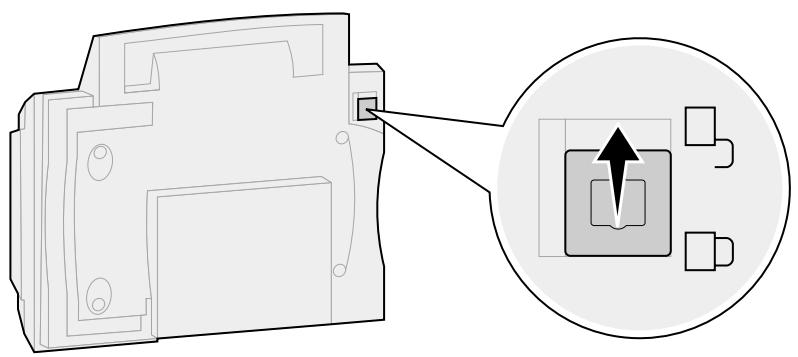
Step 3: Rilascio del disposativo di blocco
Le unità di scansione sono dotate di un dispositivo di blocco che consente di evitare eventuali danni al meccanismo di scansione durante la spedizione.
Prima di utilizzato l'unità di scansione, è necessario rilasciare il dispositorio di blocco.
1 Individuare l'interruttore del dispositivo di blocco sul fondo dell'unità di scansione.
2 Spostare l'interruttore verso il basso nella posizione di sblocco.
Step 4: Installazione del vassoio di uscita e sollevamento del vassoio di alimentazione carta
L'alimentatore automatico documenti e il coperchio superiore sono collegati all'unità di scansione.
1 Inserire il vassoio nell'alimentatore automatico documenti.
2 Sollevare il vassoio di alimentazione e portare la barra di supporto in posizione verticale.
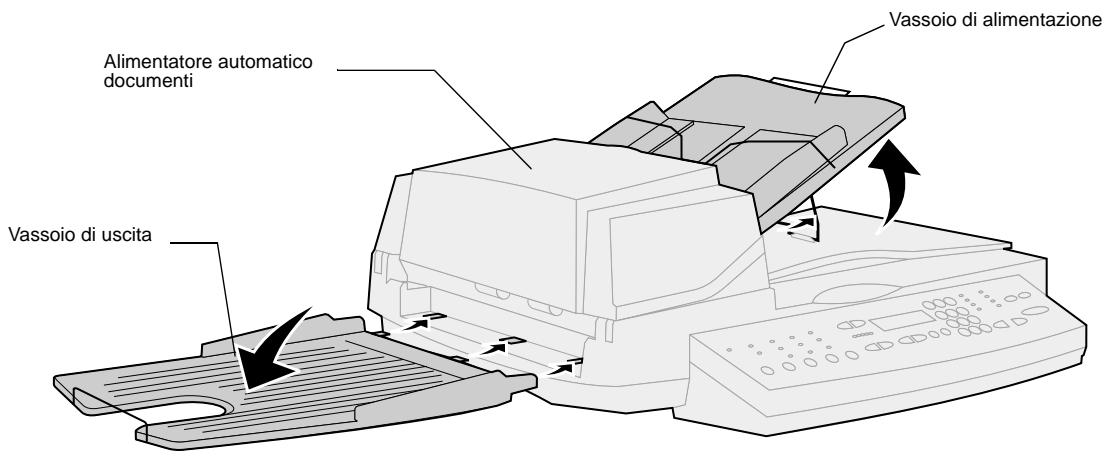
Step 5: Collegamento dei cavi
Collegare tutti i cavi al disposativo Optralmage perché insere i cavi di alimentazione nelle prese a muro.
È importante rispetto la sequenza di accensione corretta. Per ulteriori informazioni, vedere “Accensione delle unità di scansione e della stampante” on page 152.
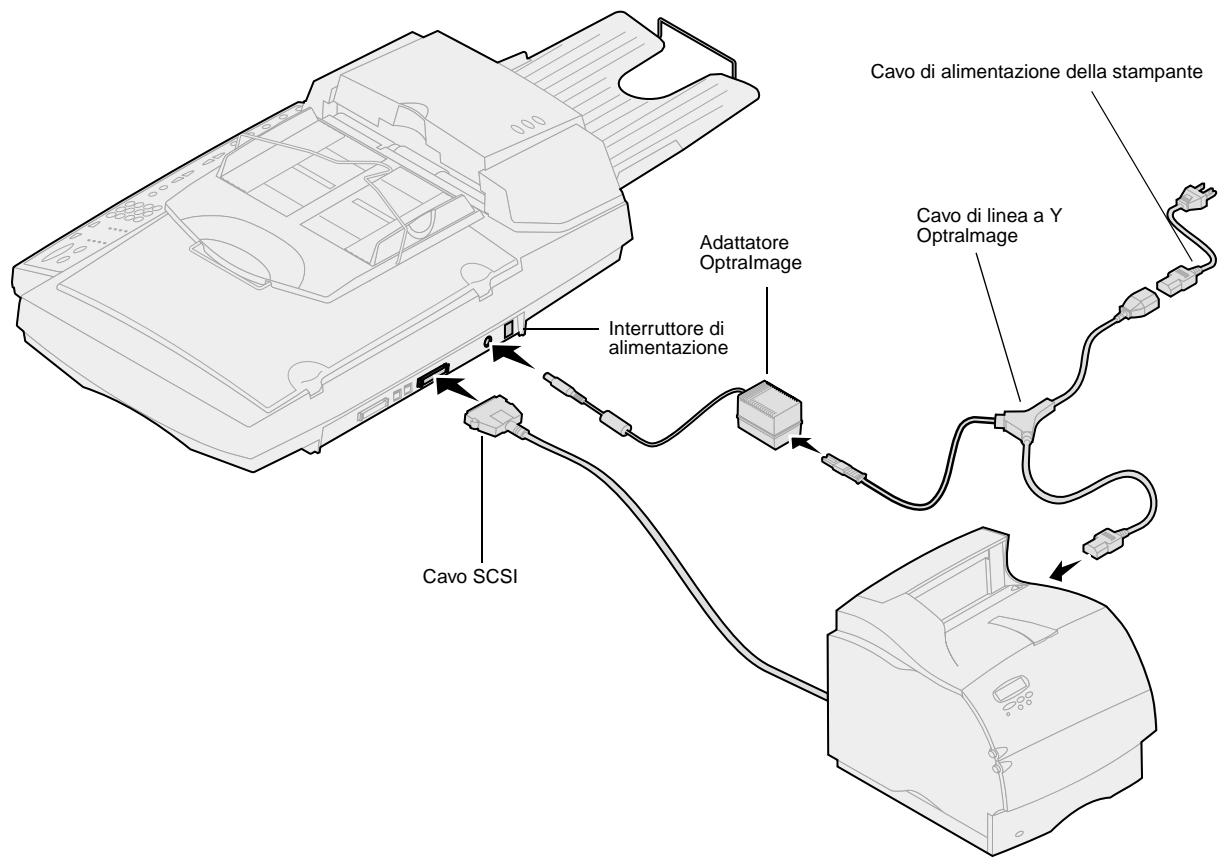
Cavo SCSI
Con l'acquisto di Optralmage viene fornito un cavo SCSI che consente di collegare fra loro l'unità di scansione e la stampante. Collegare il cavo SCSI sulla accendere i dispositivi.
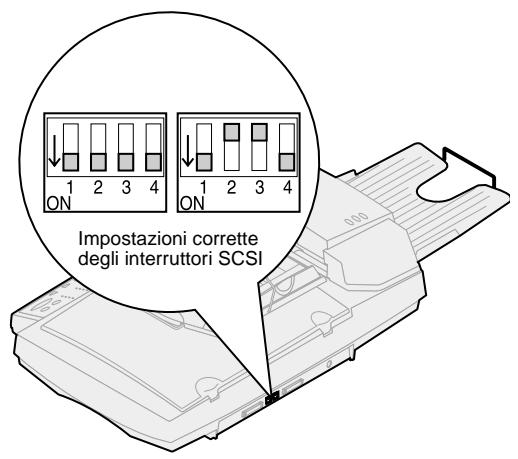
Impostazioni degli interrupttori SCSI
Sull'unità di scansione sono presenti degli interruptori DIP che, posizionati in modo corretto, ne consentono il funzionamento.
Accertarsi che gli interruptori SCSI sul retro dell'unità di scansione si trovino nella posizione corretta.
Germania: Utilizzare solo l'adattatore TAE di tipo F per la Germania (codice 14B5123) fornito con il prodotto, in quanto dotato di un filtering dei toni per il calcolo dei consumi. L'adattatore è specificamente progettato per il connettore F della presa a muro utilizzata in Germania. L'adattatore devesse l'unico dispositivo collegato alla presa a muro NFN.
Svizzera: Utilizzato solo l'adattatore per la Svizzera (codice 14B5109) fornito con il prodotto, in quanto dotato di un除外 dei toni per il calcolo dei consumi.
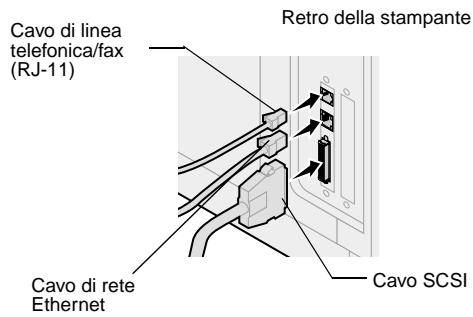
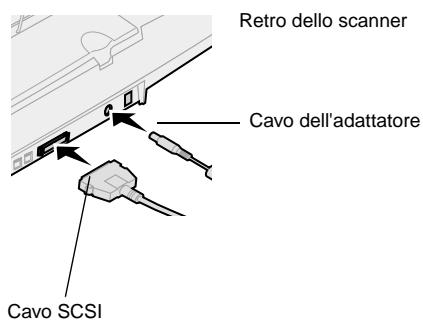
Cavo Telefonico/fax
Per inviare o ricevere fax, è necessario collegare il cavo della linea Telefonica/fax alla porta modem fax sul retro del server di stampa MarkNet N2501e installato nella stampante.
Se si dispone di un adattatore per Telefono specificamente progettato per l'uso nell'area in cui si risiede, collegarlo al cavo della linea Telefonica/fax. Non inseire il cavo Telefonico/fax nella presa a muro.
Cavo di rete
Per poter INViare processi di stampa in rete alla stampante Optralmage, collegare il cavo Ethernet alla corrispondente porta di rete sul retro del server di stampa MarkNet installato nella stampante.
Step 6: Accensione delle unità di scansione e della stampante
Sequenza di accensione
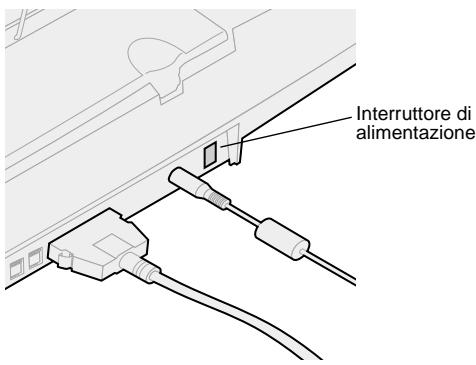
1 Se si utilizes MarkNet N2501e, insere il cavo di linea Telefonica/fax nelle'apposita presa a muro.
2 Se il cavo di rete Ethernet è stato scollegato dal server di stampa, ricollegarlo.
3 Collegare il cavo di alimentazione dell'unità di scansione e accenderla (1).
4 Inserire il cavo di alimentazione della stampante in una presa elettrica dotata di messa a terra.
5 Se il computer è spento, riaccenderlo.
6 Attendere l'initializzazione di Optralmage. All'accensione dell'sunità di scansione, viene eseguito un breve ciclo di initiazizzazione del firmware. Sulla prima riga del pannello di controllo di Optralmageiene visualizzato il messaggio Imposta data/ora, nelle sulla seconda rigaiene visualizzato il messaggio Attendere. Non spegnere la stampante né sccollegare l'sunità di scansione forn all'annullamento del messaggio Attendere.
| Impostazione iniziale | Pannello Optralmage: Imposta data/ora Attendere ... | Al termine dell'iniziozzazione, il messaggio Attendere viene annulato. Il messaggio Imposta data/ora richiede all'utente di impostare le informazioni necessarie per il fax. |
| Riavvio | Pannello Optralmage: Attendere ... | Quando si riavvia Optralmage, il messaggio Attendere viene visualizzato sulla seconda riga del pannello operatore. Al termine dell'iniziozzazione, sul pannello di controllo di Optralmage vengono visualizzate l'ora e la data correnti nonché il messaggio di stato Pronta. |
| Pannello stampante | Pannello stampante: 24 MB di memoria necess. per fax ... | All'accensione della stampante, è possibile che Anything messaggio venga visualizzato sulla sinistra. Perché l'opzione Fax analogico sia attivata, è necessario augmentare la memoria almeno fino a 24 MB. |
L'installazione dei componenti hardware è completata.
E ora possibile configurare Optralmage.
Sulla parte superiore dello scanner sono presenti tre spi luminose, ognuna delle quali rappresenta una modalità diversa.
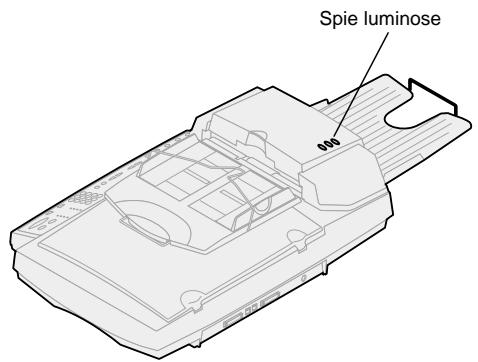
Gialla
Verde
Rossa
Spia di alimentazione. Se esta spia è illuminata, lo scanner è acceso.
Lo scanner è pronto ma la modalità Risp. energia non è disponibile. Se le spie verde e rossa sono spente e la spia gialla è accesa, la modalità Risp. energia è disponibile. É sufficiente premere un pulsante per uscire da esta modalità. Dopato la riattivazione dello scanner, è necessario attendere quello istante per il riscaldamento del disposativo.
Errore. Quando esta spia è accesa, indica che si è verificato un errone e la scansione viene interrotta. Verificare la presenza di eventuali inceppamenti della carta o altri errorsi di alimentazione. Consultare la documentazione contentata nel CD.
Step 7: Assegnazione di un indirizzo di rete
Stampa di una pagana di configurazione di rete
Non è possibile configurare manualmente la scansione in rete utilizzando il pannello di controllo di Opstralmage. è necessario individuare l'indirizzo IP del server di stampa MarkNet e utilizzarne le pagine Web residenti.
Alcune reti impiegano diversi minuti per comunicare con altre periferiche in rete. Se nella pagina di configurazione di rete non sono presenti le informazioni previste, ad esempio un indirizzo IP automaticamente assegnato, attendere quale minuto e riprovare a stampare la pagina.
Per consentire ad及其他 periferiche di rete di rilevare Optralmage, è necessario assegnare un indirizzo IP, una netmask e un gateway al server di stampa MarkNet.
Se viene utilizzato il protocollo DHCP, i valori corretti per l'indirizzo vengono assegnati automaticamente. Per stampare una pagina di configurazione di rete, utilizzare il pannello operatore della stampante. Premere Menu rete, Opzione rete x, Config. rete x, Stampa, quindi Stampa configurazione. Individuare i dati TCP/IP sulla pagina di impostazioni di rete. Dopo ave individuato l'indirizzo, procedere con l'operazione successiva.
Se non si dispone del protocollo DHCP, è necessario assegnare l'indirizzo IP manually. L'impostazione manuale dell'indirizzo IP è un'operazione generalmente eseguita dall'amministratore di rete in quanto può influire su altre impostazioni di rete. Non assegnare manually un indirizzo se non si è certi che sia corretto.
Assegnazione manuale dell'indirizzo IP
"X" indica l'alloggiamo per schede opzionali utilizzato nella stampante. Ad esempio, se il server di stampa MarkNet è installato nell'alloggiamo 2, sul pannello operatore della stampante viene visualizzato: Opzione rete 2.
Metodo 1: Pannello operatore della stampante
Una procedura semplice per l'impostazione delle informazioni relative all'indirizzo nel server di stampa MarkNet consiste nell'utilizzare il pannello operatore della stampante.
1 Sul pannello operatore della stampante, selezionale Menu rete, Opzione rete X, Impostaz. rete X, TCP/IP, quando Imposta ind. IP. Premere Menu> ripeturamente fino a visualizzare la voce di menu, quando premere Seleziona.
2 Quando viene visualizzato l'indirizzo IP corrente (l'indirizzo predefinito è costituito da zeri), utilizzato i pulsanti per modificare l'indirizzo. Premendo Seleziona, si passa al segmento dell'indirizzo successivo. Premendo Menu>, il numero viene aumento di un'unità. Premendo Menu<, il numero viene diminuito di un'unità.
Per istruzioni sulle altre modalità di impostazione dell'indirizzo IP, ad esempio ARP statico e telnet, RARP e telnet, BOOTP e MarkVision, consultare il CD Driver, MarkVision e programmi di utilità. Fareciesu Visualizza documentazione e individuare il collegamento relativo a MarkNet.
3 Al termine dell'impostazione dell'indirizzo IP, premere Selezione ripetutamente fino a visualizzare il messaggio SALVATO.
4 Stampare una pagina delle impostazioni di rete per verificare che le informazioni siano state immesse correttamente.
possibile usare entrambi i formati dell'UAA, MSB o standard.
Metodo 2: Utilità di impostazione TCP/IP del server di stampa
Questo programma di utilità consente di impostare in modo semiclassical l'indirizzo IP su computer che eseguono Windows 95/98, Windows NT o Windows 2000.
Per eseguire questa operazione, è necessario conoscere l'indirizzo fisico di 12 cître (UAA) del server di stampa. L'UAA viene indicato nella pagina delle impostazioni di rete. Vedere "Stampa di una pagina di configurazione di rete" on page 154.
Per informazioni sull'installazione, l'uso e la risoluzione dei problemi di quello programma, consultare il CD Driver, MarkVision e programmi di utilità.
Per installare il programma di utilità:
1 Avviare il CD Driver, MarkVision e programmi di utilità fornito con Optralmage.
2 Eseguire un'installazione personalizzata per aggiungere il supporto di rete.
3 Nell'elenco dei componenti da installare, selezionare Utilità di impostazione TCP/IP del server di stampa.
4Seguire le struzioni visualizzate sullo schermo.
Step 8: Selezione delle impostazioni di copia predefinite
Esistono due metodi per attivare le impostazioni di copia predefinite in Optralmage.
Metodo 1: Uso della pagina Web residente di Optralmage.
Molte delle impostazioni disponibili dipendono dal tipo di stampante e scanner utilizzati.
1 Immettere l'indirizzo IP di Optralmage nel Campo relativo all'URL del browser (ad esempio http://192.168.236.24), quando premere Invio.
2 Fare clc su Configurazione.
3 Dal menu Optralmage, selezionare Imposta copia.
Nella pagina Imposta copia sono disponibili le seguenti impostazioni:
- Contenuto
Supporto copia
Risparmio carta
Riquadro N in 1 - Fronte/retro
Fascicolazione - Dimens. originale
Dimens. copia - Scala
- Tonalità pred.
Racc. di uscita
-Numero di copie - Valori predefin.
4Dopo aver selezionato l'impostazione, premere Inoltra.
Metodo 2: Uso del pannello di controllo di Optralmage.
1 Sul pannello di controllo di Optralmage, premere i pulsanti relativi alle opzioni desiderate (Contenuto, Supporto copia, Fronte/retro e sono via).
2 Dopo aver effettuato le selezioni, premere Menu> sono a visualizzare Menu Copia.
3 Premere Menu> fino a visualizzare Menu Copia=Salva impost., quindi premere Seleziona per salvare l'opzione
Step 9: Impostazione per l'invio e la ricezione di fax
Norme FCC relative ai fax
Per ulteriori informazioni sulle norme FCC, vedere "Avverenze sulle emissioni" on page 172 e "Note sulle telecomunicazioni" on page 173.
Durante l'impostazione di un fax è necessario specificare alcune informazioni di carattere generale. Il Telephone Consumer Protection Act del 1991 impone l'insertimento delle seguenti informazioni nel margine superiore o inferiore della prima pagina o di ciascuna pagna dei fax in uscita:
Data e ora (la data e l'ora di invio del fax)
- Nome stazione (nome dell'azienda, altra organizzazione o privato che ha inviato il messaggio)
-Numero stazione (Numero Telefonico del fax di invio di un'azienda, altra organizzazione o privato)
Impostazione manuale dei fax
Se non si dispone di un ambiente TCP/IP, è necessario utilizzato il pannello di controllo di Optralmage per impostare le informazioni generali del fax.
Per istruzioni specifiche, consultare la documentazione in linea contentuta nel CD di OptraImage. Fareciesu Visualizzadocumentazione, Uso di OptraImage, quindi cercare Altre opzioni fax.
Impostazione per l'invio di fax
La configurazione viene generalmente eseguita da un amministrazione di rete o da un tecno dell'assistenza. Seiene richiesto di insertire una password durante le operazioni indicate di seguito, contattare il responsable della configurazione del sistema.
Se si intende modificare la modalità fax, è necessario fareblick su Inoltra prima di accedere alla pagina di configurazione.
Dopo aver impostato l'indirizzo IP come descrizione, utilizzare il browser per inserire le informazioni sul fax.
1 Immettere l'indirizzo IP di Optralmage nel Campo relativo all'URL del browser (ad esempio http://192.168.236.24), quando premere Invio.
2 Fare clsc su Configurazione.
3 Sotto l'intestazione Optralmage, fare cli su Impostazione FAX.
4 Fare clsc su Configurazione.
Durante l'accensione della stampante, se il server di stampa MarkNet è impostato sull'ora del protocollo NTP (Network Time Protocol), la data e l'ora sono fornite dal server orario. É comunique necessario impostare il fuso orario in modo da visualizzare l'orario corretto.
5 Immettere le informazioni richieste delle norme FCC:
Data e ora (la data e l'ora currenti)
- Nome stazione (il nome di un'azienda o di un privato)
-Numero stazione (Numero Telefonico del fax)
6 Selezionare il fuso orario desiderato, ad esempio Stati Uniti/Canada e l'ora solare del fuso orientale. Le informazioni generali sono ora impostate.
7 Specificare o modificare eventuali impostazioni aggintive.
8Dopo aver immesso le informazioni,fare cig su Inoltra.
Uso di MarkVision per impostare le informazioni sui fax
Le istruzioni per l'installazione di MarkVision sono riportate nel manualetto fornito con il CD Driver, MarkVision e programmi di utilità.
MarkVision è un programma per la gestione della stampante contentuto nel CD Driver, MarkVision e programmi di utilità.
Dopo aver installato MarkVision, è possibile eseguire una ricerca per individuire la stampante con il server di stampa MarkNet N2501e o N2401e e impostare le informazioni necessarie nella scheda Fax. Fare clic su Configura, TCP/IP quindi avviare il gestore indirizzo TCP/IP.
Attenersi alle istruzioni visualizzate sullo schermo e salvare le impostazioni prima di chiudere MarkVision.
Impostazione per la riscezione di fax
I raccogliori selezionabili variano in base ai tipi supportati alla stampante. Per ulteriori informazioni, consultare la documentazione fornita con la stampante.
Se si intende modificare la modalità fax, è necessario fareblick su Inoltra prima di accedere alla pagina di configurazione.
È possibile configurare Optralmage per inoltrare al raccoglitore di uscita della stampante i fax ricevuti su MarkNet N2501etramite la porta del modem fax.
Per impostare le opzioni di ricezione dei fax:
1 Digitare l'indirizzo IP di Optralmage nel Campo relativo all'URL del browser, quando premere Invio.
2 Fare clc su Configurazione.
3 Sotto l'intestazione Optralmage, fare cli su Impostazione FAX.
4 Fare cli su Configurazione.
Per visualizzare un elenco completo delle opzioni di ricezione dei fax, consultare la documentazione in linea contentuta nel CD di Optralmage. Fareolicu su Visualizza documentazione, Uso di Optralmage, quindi cercare Risoluzione dei problemi relativi ai fax.
Impostazione del giornale di trasmissione dei fax
Per visualizzare un elenco completo delle opzioni di registrazione dei fax, consultare la documentazione in linea contentuta nel CD di Optralmage. Fareolicu su Visualizza documentazione, Uso di Optralmage, quindi cercare Risoluzione dei problemi relativi ai fax.
Se l'opzione Analogico è gli selezionata,
basta premere il pulsante
Configurazione.
Creazione di destinazioni fax permanenti
Dopo aver create le destinazioni fax permanenti, è possibile accedervi direttamente dal pannello di controllo di OptraImage. Premere Modalità fax/ scansione fino a visualizzare
SCANSIONE → FAX nel pannello di controllo. Per scorrere l'elenco, premere Menu > e < Menu.
5 Impostare le opzioni Memorizza fax, Raccoglitore uscita, Squilli risposta e casi via.
6 Al terme della procedura,fareclic su Inoltra.
Quando si invia o si riceve un fax, l'opération viene registrata in un file. Tale file può essere stampato manually oppure è possibile impostarne la stampa automatica.
Per impostare le opzioni del giornale di trasmissione dei fax:
1 Digitare l'indirizzo IP di Optralmage nel Campo relativo all'URL del browser, quando premere Invio.
2 Fare cig su Configurazione.
3 Sotto l'intestazione Optralmage, fare cli su Impostazione FAX.
4 Fare cig sc su Configurazione.
5 Impostare le opzioni relative alla stampa dei giorni di trasmissione e ai raccogliitori di uscita.
6 Al terme della procedura,fare clic su Inoltra.
Per informazioni sui raccogliatori di uscita, sulle dimensioni e i tipi di carta, consultrare la documentazione della stampante.
Per evitare di digitare i numero di Telefono dei destinatari agli volta che si invia un fax, è possibile create delle destinazioni fax permanenti che vengono visualizzate sul pannello di controllo di Optralmage.
1 Digitare l'indirizzo IP di Optralmage nel Campo relativo all'URL del browser, quando premere Invio. Le destinazioni create vengono memorizzate sulla stampante Optralmage in uso.
2 Fare cig su Configurazione.
3 Sotto l'intestazione Optralmage, fare cli su Gestione destinazioni.
4 Fare cli scu Impostazione destinazioni FAX.
5 Immettere un nome univoco per il fax ricevente e specificarne il numero, ad esempio Gov_Acct 06-1212.
possiblcreare un elenco di distribuzione dei fax di gruppo impostando una destinazione permanente con più numero di fax riceventi. Le varie voci devono essere分开a una virgola.Accertarsi di assegnare alla destinazione un nome univoco che la identifichi come fax di gruppo.
Attivazione della funzione Server fax
L'attivazione della funzione Server fax comporta la disattivazione della funzione di invio fax analogico.
Se l'opzione Server fax è giornata, basta premere il pulsante Configurazione.
6 Assegnare un numero di scelta rapida (1-245). Per avviare la scansion è sare poi sufficiente premere # e il numero assegnato. Se si specifica un numero di scelta rapida più in uso, viene chiesto di immetterne un altro.
7 Fare clic su Inoltra.
Quando esta modalità è attivata, non è necessario utilizzato il modem per l'invio di fax poiché il numero Telefonico viene incorpore nell'indirizzo e-mail del server fax e viene spedito un messaggio e-mail con l'imagine del fax in allegato.
1 Immettere l'indirizzo IP di Optralmage nel Campo relative all'URL del browser (ad esempio http://192.168.236.24), quando premere Invio.
2 Fare cig sc su Configurazione.
3 Nel menu Optralmage, fare cli c su Impostazione FAX.
4 Selezionare Server fax e fareblick su Inoltra.
5 Immettere le impostazioni per Server fax.
Step 10: Impostazione della scansione verso rete
I menu SCANS. PROFIO,
SCANS. EMAIL o SCANS. FTP
vengono visualizzati nel pannello di controlledlo solo se queste modalità di scansion sono state configurate nell'indirizzo IP della stampante
Optralmage e se si utilizzato le pagine Web residenti di MarkNet.
Oltre alle copie e all'invio dei fax, Optralmage consente di eseguire la scansione di documenti e di inviarli in rete.
Sono disponibili tre modalità di scansione verso rete:
- Scan to profile, per processi che non si desidera riutilizzare, ad esempio una scansione verso e-mail o la scansione di documenti nella workstation;
- Scan to E-mail, per processi indirizzati a una destinazione permanente;
- Scan to FTP, overo in un server FTP.
Impostazione generale della Scansione verso rete
Configurazione delle impostazioni predefinite dei processi di scansione
La configurazione di alcune opzioni predefinite dei processi di scansione consente di preimpostare i formati del pannello di controllo di Optralmage per i processi di scansione verso e-mail e verso FTP.
1 Immettere l'indirizzo IP di Optralmage nel Campo relativo all'URL del browser (ad esempio http://192.168.236.24), quando premere Invio.
2 Fare cig sc su Configurazione.
3 Sotto l'intestazione Optralmage, fareciesu Impostazione generale Scansione verso Rete.
4 Specificare le impostazioni di scansione versuse rete predefinite. Si consiglia di scegliere le impostazioni in base ai tipi di documenti che vengono sottoposti a scansione più frequentemente. Si tratta, tuttavia, di valori predefiniti che possono essere sostituiti modificando il pannello di controllo prima della scansione.
5 Fare clic su Inoltra.
Una volta creato, l'elenco delle destinazioni permanenti è disponibile nel pannello di controllo di OptraImage e le impostazioni predefinite sono selezionabili per il processo di scansione che si desidera eseguire.
Impostazione generale della Scansione verso rete
possibileutilizzare l'indirizzo dell'amministratore di rete come indirizzo predefinito. Quando non risulta possibile inviare un messaggio e-mail, la relativa notifica viene inoltrata a quello indirizzo.
Definizione del gateway SMTP e di altre impostazioni e-mail
1 Digitare l'indirizzo IP di Optralmage nel Campo relative all'URL del browser, quando premere Invio.
2 Fare clsc su Configurazione.
3 Sotto l'intestazione Optralmage,fare click su Impostazione generale Scansione verso E-mail.
4 Specificare il gateway SMTP del provider di servizi Internet o di rete e l'indirizzo e-mail per la risposta al messaggio.
5 Immettere un oggetto (nome descrittivo) e un messaggio generico da utilizzare in tutti i processi di scansione verso e-mail. Tali informazioni vengono visualizzate su tutti i processi acquisiti da scanner e inviati a destinazioni di posta elettronica.
6 Per salvare i documenti sottoposti a scansione in un除去 Web e inviare solo un collegamento Web nel messaggio e-mail, completare la sezione Collegamento Web.
7 Dop aver immesso le informazioni necessarie, fare clic su Inoltra.
Creazione di destinazioni e-mail permanenti
Prima di create una destinazione, controllare l'elenco nella parte inferiore della pagina Web. Verificare che il destinativo non sia più presente nell'elenco.
Create a name separate per i destinatori di ciascuna destinazione e assegnare loro dei nomi univoci lavoramente individuabili nell'elenco delle destinazioni e-mail.
1 Digitare l'indirizzo IP di Optralmage nel Campo relativo all'URL del browser, quando premere Invio.
2 Fare cig su Configurazione.
3 Sotto l'intestazione Optralmage, fareciesu Gestione destinazioni.
4 Fare cli c su Impostazione destinazioni email.
5 Assegnare un nome univoco alla destinazione.
6 Immettere l'indirizzo e-mail della destinazione.
7 Specificare se si desidera inviare il documento sottoposto a scansione come Allegato o come Collegamento Web.
8 Selezionare il tipo di scansion e la risoluzione.
Per individuale rapidamente il destinatario dell'e-mail, premere # e immettere il numero di scelta rapida dal pannello di controllo di OptraImage.
Creazione di destinazioni FTP permanenti
Prima di create una destinazione, controllare l'elenco nella parte inferiore della pagina Web. Verificare che il destinativo non sia più presente nell'elenco.
Per individuale rapidamente il destinatorio FTP, premere # e immettere il numero di scelta rapida dal pannello di controllo di Optralmage.
9 Se lo si desidera, assegnare un numero di scelta rapida (1-245) alla destinazione (facoltativo).
10 Fare cig sc su Aggiungi/Modifica. La nuova destinazione è ora disponibile nel menu del pannello di controllo di Optralmage.
Creare una voce separata per i destinatari di ciascuna destinazione e assegnare loro dei nomi univoci lavoramente individuabili nell'elenco delle destinazioni e-mail.
1 Digitare l'indirizzo IP di Optralmage nel Campo relativo all'URL del browser, quando premere Invio.
2 Fare clc su Configurazione.
3 Sotto l'intestazione Optralmage, fareciesu Gestione destinazioni.
4 Fare cli su Impostazione destinazioni FTP.
5 Assegnare un nome univoco alla destinazione.
6 Immettere il nome del server, il nome di connessione, la password e il nome del file.
7 Selezionare il tipo di scansione e la risoluzione.
8 Se lo si desidera, assegnare un numero di scelta rapida (1-245) alla destinazione (facoltativo).
9 Fare cig sc su Aggiungi/Modifica. La nuova destinazione è ora disponibile nel menu del pannello di controllo di Optralmage.
Step 11: Verifica dell'impostazione
Copia di prova
La modalità Copia è l'impostazione predefinita del pannello di controllo.
1 Controllare che sua visualizzato il messaggio di stato Pronta.
2 Inserire l'originale nell'unità di scansione.
3 Premere OK/Invia per inviare una copia alla stampante.
Invio di un fax di prova
Se Invio fax è disattivato, questa opzione NON è disponibile.
Inviare una pagina di prova e attendere la risposta.
1 Premere Modalità fax/scansione una volta. Nel pannello di controlledo viene visualizzato il messaggio Immetti n° telef.
2 Utilizzato il tastierino numero del pannello di controllo per immettere il numero Telefonico del destinatorio.
3 Inserire l'originale nell'unità di scansione.
4 Premere OK/Invia per inviare un fax.
Verifica della scansione versuso rete
Per verificare le funzioni di scansione verso rete, creare dei profili di scansione ed eseguire la scansione verso destinazioni permanenti.
È possibile verificare solo le funzioni di scansione verso rete configurate durante l'impostazione. Ad esempio, per verificare la funzione di scansione verso e-mail, è necessario che sia stata creata almeno una destinazione di posta permanente. In caso contrario, l'opzione SCANS. → EMAIL non viene visualizzata come modalità di scansione verso rete nel pannello di controllo di Optralmage.
Step 12: Distribuzione delle istruzioni per Optralmage
Accesso alleistruzioni
La documentazione in linea di Optralmage comprende istruzioni per l'esecuzione di copie, l'invio di fax e la scansione di documenti verso e-mail, destinazioni FTP o PC.
Per visualizzare le informazioni disponibili nel CD di Optralmage, fareciesu Visualizza documentazione e su Uso di Optralmage per scorrere il sommario.
Distribuzione delle informazioni
Per distribuire informazioni su Optralmageagli utenti è possibile:
- stampare le copie di ciascuna sezione delle istruzioni memorizzate sul CD di OptraImage e inviarle all'utente;
- copiare i PDF contenti le istruzioni e salvarli in una posizione facilemente accessibile su una rete normale o su una rete Intranet. I file PDF si trovano nella directory Pubs del CD di OptraImage;
- collegarsi al dato Web Lexmark (www.lexmark.com) e accedere alla informazioni disponibili. Salvare l'URL e inviare il collegamentoagli utenti di Optralmage.
Limitazioni d'uso di Optralmage
La funzione Accounting dei processi Optralmage più richiedere l'immissione del numero di un account di processo o di un nome account autorizzato nel pannello di controllo.
Per istruzioni dettagliate, consultare il CD di Optralmage. Fare cli su Visualizza documentazione, Uso di Optralmage, quando cercare Altre opzioni Optralmage.
Risoluzione dei problemi di impostazione
| Problema | Soluzione |
| Il messaggio Pronta non viene visualizzato. | È possibile che non sua attiva la communicatesione tra il pannello di controllo e la stampante o che la stampante o lo scanner siano spente.Spegnere e riaccendere la stampante.Spegnere e riaccendere l'unità di scansione. Controllare che tutti i cavi siano "collegati", quando eseguire la procedura di accensione nell'ordine corretto. Se il problema persistsiste, accertarsi che i pin sulle estremità dei cavi SCSI non siano piegati. Vedere "Accensione delle unità di scansione e della stampante" on page 152. |
| I pulsanti del pannello di controllo non rispondono. | Verificare che la stampante sia accesa. |
| L'unità di scansione non funziona. | 1 Verificare che l'unità di scansione sia stata sbloccata. Vedere "Rilascio del dispositivo di blocco" on page 147.2 Spagnere e riaccendere l'unità di scansione. Controllare che tutti i cavi siano "collegati", quando eseguire la procedura di accensione nell'ordine corretto. Per ulteriori informazioni, vedere "Accensione delle unità di scansione e della stampante" on page 152. |
| Il documento di prova non viene stampato. | 1 Verificare che la presa elettrica sia funzionante.2 Controllare che tutti i cavi siano inserti in modo corretto.3 Riavviare il processo di copia. |
| Impossibile inviare o ricevere fax. | 1 Controllare che il cavo Telefonico sua collegato in modo corretto alla porta modern fax di MarkNet N2501e e alla presa a muro Telefonica.2 Ripetere l'impostazione del fax. Vedere "Impostazione per l'invio e la ricezione di fax" on page 158.3 Consultare la documentazione in linea containuta nel CD di Optralmage. Fareblick su Visualizza documentazione, Uso di Optralmage, quando cercare Risoluzione dei problemi relativi ai fax. |
| Le modalità di scansione in rete (SCANS. → PROFILO, SCANS. → EMAIL, e/o SCANS. → FTP) non vengono visualizzate sul pannello di controllo. | Per poter visualizzare le modalità di scansione in rete sul pannello di controllo di Optralmage è necessario configurarle. Per ulteriori istruzioni, vedere "Impostazione della scansione verso rete" on page 162. |
Altre informazioni
Per visualizzare un elenco completo di numeroi Telefonici e siti Web consultabili, avviare il CD di Optralmage e fareblick su Contatta Lexmark.
Manutenzione dello scanner
Eliminazione di un inceppamento della carta nell'ADF
1 Spagnere l'unità di scansione e scollegare il cavo di alimentazione.
2 Aprire l'ADF.
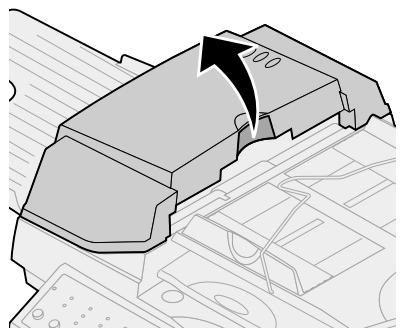
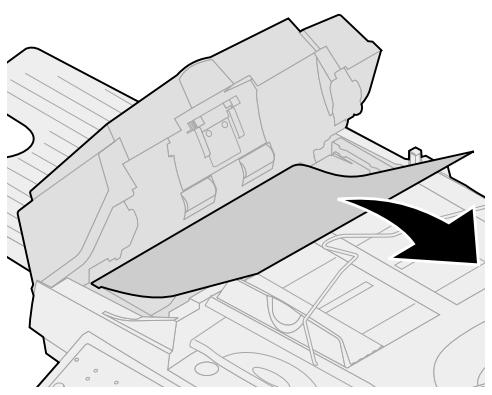
3 Estrarre con cautela la carta inceppata.
4 Chiudere I'ADF.
5 Ricollegare il cavo di alimentazione e riaccendere l'unità di scansione.
Pulizia dell'ADF
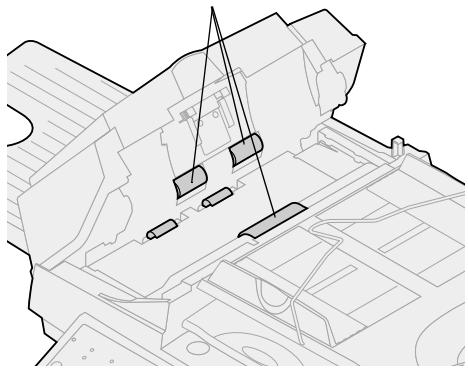
Rullo di alimentazione
Eseguire la pulizia dell'unità di scansione se i documenti non vengono prelevati agevolmente o se vengono alimentati più documenti alla volta. É possible che i componenti dell'unità di scansione siano sporchi di inchiostro, residui di toner o della patinatura della carta.
1 Spagnere l'unità di scansione e scollegare il cavo di alimentazione.
2 Inumidire con alcohol isopropilico (95%) un panno di cotone pulito eswana lanugine.
3 Aprille l'ADF e detergere accuramente i rulli.
4 Ruotare il rullo in avanti con il dito e ripetere la procedura di pulizia prima illustrata fino a pulire completamente il rullo.
5 Chiudere l'ADF.
6 Ricollegare il cavo di alimentazione e riaccendere l'unità di scansione.
Pulizia del vetro dei documenti
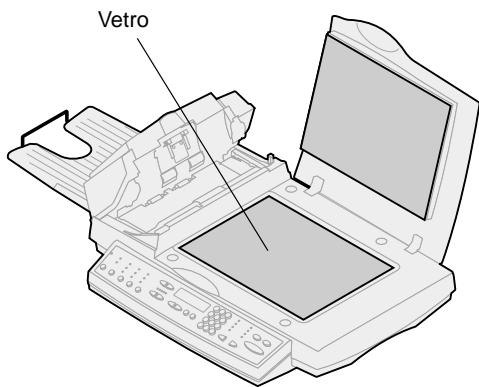
1 Inumidire con alcohol isopropilico (95%) un panno di cotone pulito eswana lanugine.
2 Apriere l'ADF e il coperchio dei documenti, come illustrato nella figura. Detergere accuramente il vetro della superficie piana e l'area dell'ADF.
3 Chiudere l'ADF e il coperchio dei documenti. L'unità di scansione è di nuovo pronta per l'uso.
Trasorto dell'unità di scansione
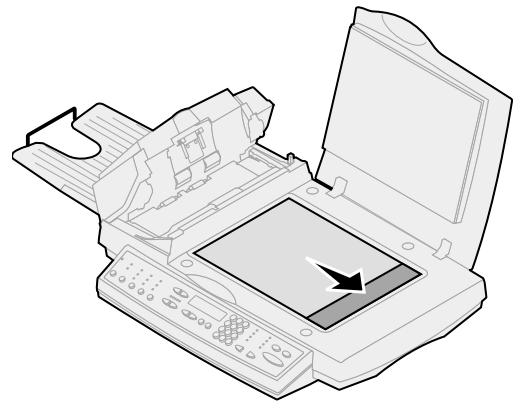
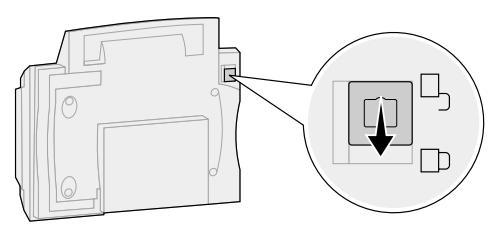
Se è necessario trasportare lo scanner, seguire queste istruzioni per riportare il meccanismo di scansione nella posizione di blocco:
1 Aprire il coperchio dello scanner e accendere l'unità.
2 Quando il meccanismo di scansione si trovava all'estremità destra del vetro dello scanner, spegnere l'unità.
3 Sollevare lo scanner e spostare l'interruttore nella posizione di blocco.
Warning! Il mancato blocco del meccanismo di scansione più danneggiare l'unità di scansione durante il trasporto.
Sostituzione del tampone dell'ADF
Se vengono prelevati due fogli di carta per volta nell'ADF, è possibile che il tampone sia consumato e che sia necessario sostituirlo.
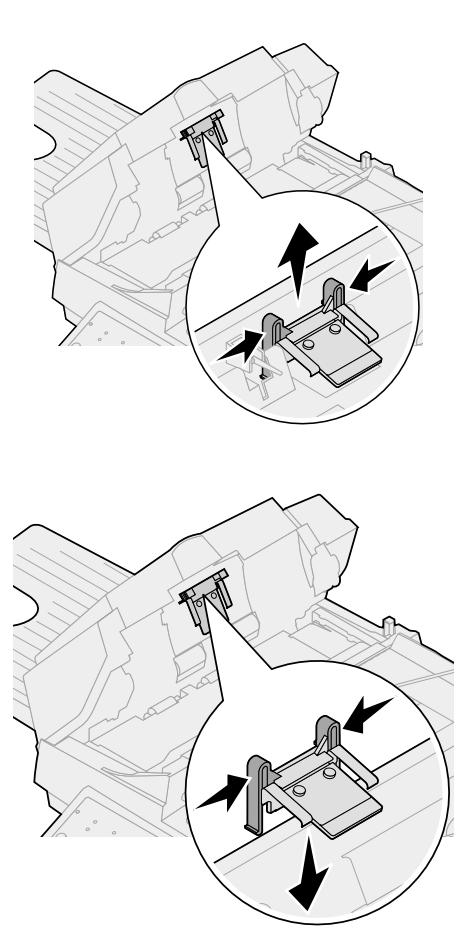
1 Spagnere l'unità di scansione e scollegare il cavo di alimentazione.
2 Aprire il coperchio anteriore dell'ADF.
3 Rimuovere il tampone consumato tirando la parte superiore del morsetto di fissaggio.
4 Tenendo il nuovo tampone dal morsetto di fissaggio, inserirlo con cautela nella apposto supporto.
5 Chidere I'ADF.
6 Ricollegare il cavo di alimentazione e riaccendere l'unità di scansione.
Le avventenze riportate di seguito si riferiscono all'apparecchio di tipo 4036-305.
Le note sulle telecomunicazioni si riferisconoagli appearecchi su cui è installato il server di stampa MarkNet.
Avverenze sulle emissioni
Warning! Questo è un prodotto di Classe A. L'uso di quello disposativo in un'area residenziale potrebbe causare interferenze dannone, la cui eliminazione spetterà escludamente all'utente.
Norme FCC - Parte 15
Il server di stampa MarkNet è stato collaudato ed è risultato conforme ai limiti vigenti per i dispositivi di Classe A, come stabilito alla Parte 15 delle norme FCC (Federal Communications Commission).
Il funzionamento del prodotto è soggetti alle seguenti condizioni: (1) il dispositivo non deve causare interferenze dannose e (2) deve accettare le interferenze ricevute, incluse quale che potrebbero causare il malfunzionamento del dispositivo stesso.
Questi limiti hanno lo scopo di garantire una protezione adeguata delle interferenze dannose che possono originarsi quando il dispositivo viene utilizzato in ambiente commerciale. Questo dispositivo genera, usa e può emettere energia in radiofrequenza; se non viene installato e utilizzato secondo le istruzioni, può causare interferenze alle communications radio. L'uso di questo dispositivo in un'area residenziale potrebbe causare interferenze dannose, la cui eliminazione spetterà escludivamente all'utente.
Il produttore non è responsabile delle interferenze radiotelevisive causate dall'uso di cavi diversi da quelli consigliati o da modifiche o alterazioni non autorizzate al dispositivo. Le modifiche o le alterazioni non autorizzate possono invalidate il diritto all'utilizzo del dispositivo.
Note sulle telecomunicazioni
Norme FCC - Parte 68
Questo dispositivo è conforme alla Parte 68 delle norme FCC. Sul retro della sched a opzionale è applicata un'etichetta contentente,或者其他 informazioni, il numero di registrazione FCC e il numero REN (Ringer Equivalence Number) relativo al presente dispositivo. Se richiesto, tali informazioni devono essere fornite alla compagnia Telefonica.
Il REN viene utilizzato per stabilire il numero massimo di dispositivi che è possibile collegare alla linea Telefonica. Se il numero di REN sulla linea Telefonica è eccessivo, è possibile che il dispositivo non squilli in risposta a una chiamata in entrata. Nella maggior parte delle zone, il numero complessivo di REN non deve essere superiore a cinque (5). Per verificare il numero di dispositivi che è possibile collegare alla linea, contattare la compagnia Telefonica per conoscere il REN massimo per il proprio distretto Telefonico.
Questo dispositivo non può essere utilizzato da apparetcchi Telefonici pubblici. Il collegamento a linee condivise da due abbonati è soggetti alle tariffe nazionali.
Il presente dispositivo utilizes il seguente jack USOC (Universal Service Order Code): RJ-11C.
Il dispositorio è progettato per essere collegato alla rete Telefonica o all'impianto dei localitramite un jack compatibile e conforme alla Parte 68 delle norme FCC. Con il dispositorio, vengono forniti un cavoto telefonico FCC compatibile e una spina modulare. Per istruzioni sul collegamento del cavo Telefonico/fax, vedere "Collegamento dei cavi" on page 149.
Se il dispositivo danneggia la rete Telefonica, la compagnia Telefonica informerà l'utente che la continuità del servizio non è garantita. In mancanza di un preavviso scritto, la compagnia Telefonica provvedera al più presto a.notify all'utente tutte le informazioni necessarie. L'utente verrà inoltre informato del diritto a presenterare un reclamo alla FCC.
La compagnia Telefonica può apportare modifiche alle strutture, alle apparecchiature, al funzionamento o alle procedure che potrebbero influire sul funzionamento del dispositivo. In tal caso, la compagnia Telefonica invierra un preavviso in modo da consentire all'utente di apportare le necessarie modifiche al fine di garantire la continuità del servizio.
Le informazioni su come contattare Lexmark sono contente nel CD di Optralmage. Fare cli sul collegamento Contatta Lexmark.
Se si verificano dei problemi nell'uso del dispositivo che non si riesce a risolverve, contattare Lexmark International, Inc. per informazioni su eventuali riparazioni e sulla garanzia. Se il problema danneggia la rete Telefonica, è possible che la compagnia Telefonica richieda di scollegare il dispositivo alla rete fino a che il problema non viene risolto.
Si consiglia di installare uno stabilizzatore di tensione nella presa CA a cui è collegato il dispositivo. Ciò consente di evitare eventuali danni all'apparecchio causati da fulmini e da sovratensione.
Il Telephone Consumer Protection Act del 1991 dichiara illegale l'uso di un computer o di altri dispositivi elettronici per l'invio di messaggitramite fax se sulla prima o su ciascuna pagina del messaggio trasmesso non compaiano le seguenti informazioni:
data e ora dell'invio
- nome del mittente del messaggio (azienda, alla organizzazione o privato)
- numero di Telefono del dispositivo di invio (azienda, alla organizzazione o privato).
Queste informazioni vengono trasmesse con il documentotramite la funzione TTI.
Vedere le istruzioni nella sezione "Impostazione per l'invio e la riscizione di fax" on page 158.
II REN (Ringer Equivalence Number) per Anything appearechio è 0,8.
Il REN assegnato a ciascun dispositivo terminale fornisce un'indicazione del numero massimo di terminali che è possible collegare a un'interfaccia Telefonica. La terminazione di un'interfaccia può essere costituita da una combinazione qualsiasi di dispositiivi a condizione che il numero totale dei REN non sia superiore a 5.
Il presente dispositivo utilizes il seguente jack USOC: CA11A.
Comunità Europea (CE) Dichiarazione di conformità
Questo prodotto è conforme ai requisiti di protezione stabiliti dalle direttive del Consiglio della Comunità Europea 1999/5/EC, 89/336/EEC e 73/23/EEC sull'avicinamento e l'armonizzazione delle leggi degli stati membri relative alla compatibilità e alla sicurezza elettromagnetica degli appearecchi elettrici destinati all'uso entro determinati limiti di voltaggio.
La dichiarazione di conformità ai requisiti della direttiva è stata firmata da Mr.Laurent Giannichi, Amministratore Delegato di Lexmark International Technology, S.A., Ginevra, Svizzera.
Warning! Questo è un prodotto di Classe A. L'uso di quello disposativo in un'area residenziale potrebbe causare interferenze dannone, la cui eliminazione spetterà escludamente all'utente.
Questo prodotto è conforme ai limiti di Classe A EN 55022 dello standard EMC e ai requisiti di sicurezza EN 60950. Il prodotto è inoltre conforme allo standard per le telecomunicazioni TBR 21 per l'uso con apparrecchi terminali per le telecomunicazioni, come consentito alla direttiva 1999/5/EC del Parlamento Europeo e del Consiglio relativa agli apparrecchi terminali per radiotelecomunicazioni.
Avverenze sulla compatibilità di rete
Questo prodotto è stato progettato e realizazo per essere conforme allo standard techniquee europeo TBR 21 relativo al collegamento di un terminale singolo alla rete Telefonica pubblica commutata (PSTN).
Questa avventenza si riferisce a tutti i serveri di stampa MarkNet che recano il marchio seguente:
C E
Questo prodotto è progettato per funzionare con reti PSTN che accettano segnali analogici.
Tuttavia, a causa delle differenze tra le reti PSTN dei vari Paesi, la certificazione TBR 21 in se non fornisce garanzia assoluta di un funzionamento corretto su ogni punto della terminazione della rete PSTN. Se si verificano dei problemi, si consiglia di rivolgersi al rivenditore presso il quale è stato acquisitato il prodotto.
Lexmark non è a conoscenza di difficoltà interoperative nei seguenti paesi:
| Austria | Belgio | Danimarca | Finlandia |
| Francia | Germania | Lussemburgo | Paesi Bassi |
| Grecia | Islanda | Irlanda | Italia |
| Portogallo | Svezia | Regno Unito | Swizzera |
| Spagna | Norwegia |
Avisos - - - - - - - - - - - - - - - - - - - - - - - - - - - - - - - - - - - - - - - - - - - - - - - - - - - - - - - - - - - - -